
レーザー加工用に画像をSVGへ変換
PNG、JPG、ロゴ、シルエット、グラフィックを、レーザー加工に適したクリーンなSVGベクターパスに変換します。
ラスター画像を、確認・編集が可能で、お使いのレーザー加工ワークフローにインポートできるスケーラブルな輪郭線に簡略化します。
画像をここにドロップ
PNG、JPG、WebPファイルを選択するか、ここにドラッグするか、クリップボードから貼り付けてください。
キャッシュされた例をプレビュー
よりクリーンなベクターパスを得るには、エッジがはっきりしており、テクスチャが少なく、シンプルな背景のアートワークから始めることをお勧めします。
PNG、JPG、WebP · 最大10 MB
ベクター設定
レーザーカットの場合、何百もの小さなトレースされたシェイプよりも、少ないクリーンな輪郭の方が準備が容易なことがよくあります。
ラスタアートワークから実際のSVGベクターパスを生成します。
PNG, JPG & WebP対応 · 本物のベクターパス · SVGダウンロード
シルエット、ロゴ、ステンシル、看板、オーナメント、バッジ、高コントラストなグラフィックに最適です。
ラスター画像がSVGカットパスに変換される様子
ベクター化後、画像は見た目上ほぼ同じに見えることがあります。SVGパス表示に切り替えて、カットや編集のために作成された実際の輪郭線を確認してください。
山のバッジ → 簡略化されたカットパス
多色のバッジを、看板、ステンシル、オーナメント、装飾的なカットプロジェクト向けに、よりクリーンなベクタージオメトリに簡略化します。
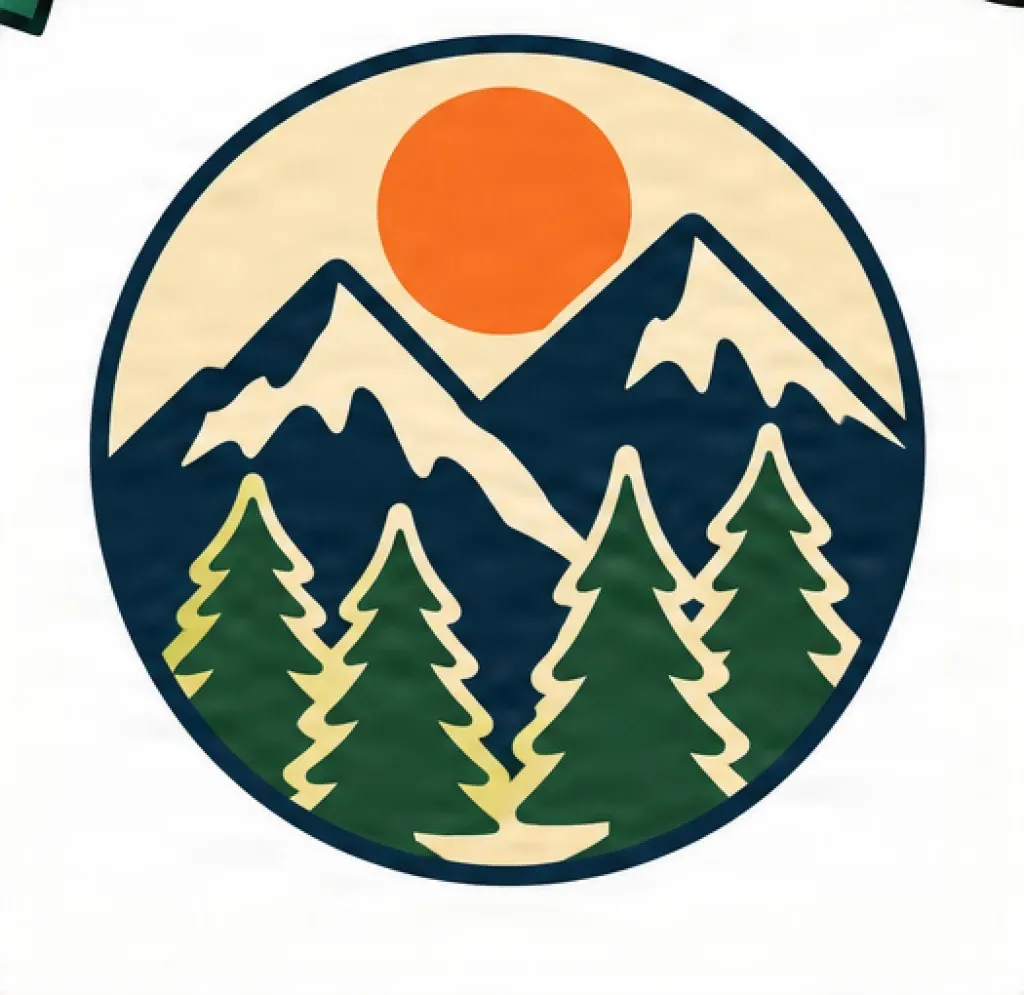

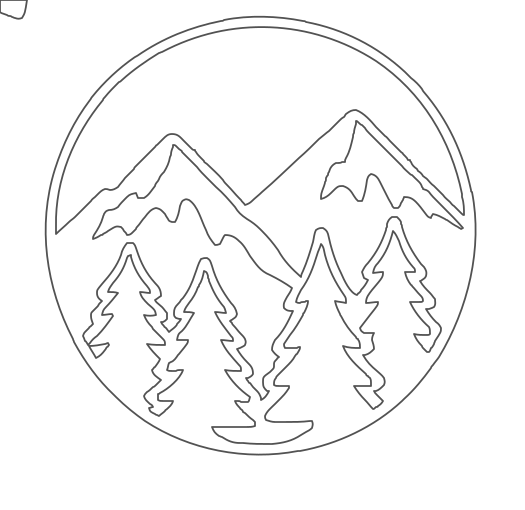
6 ベクターパス · クリーンなカットジオメトリ
装飾的な花の切り抜き
カラフルな装飾アートを、木製装飾、アクリル形状、ステンシル、クラフト用の切り抜きに適したシンプルな輪郭線に変換します。
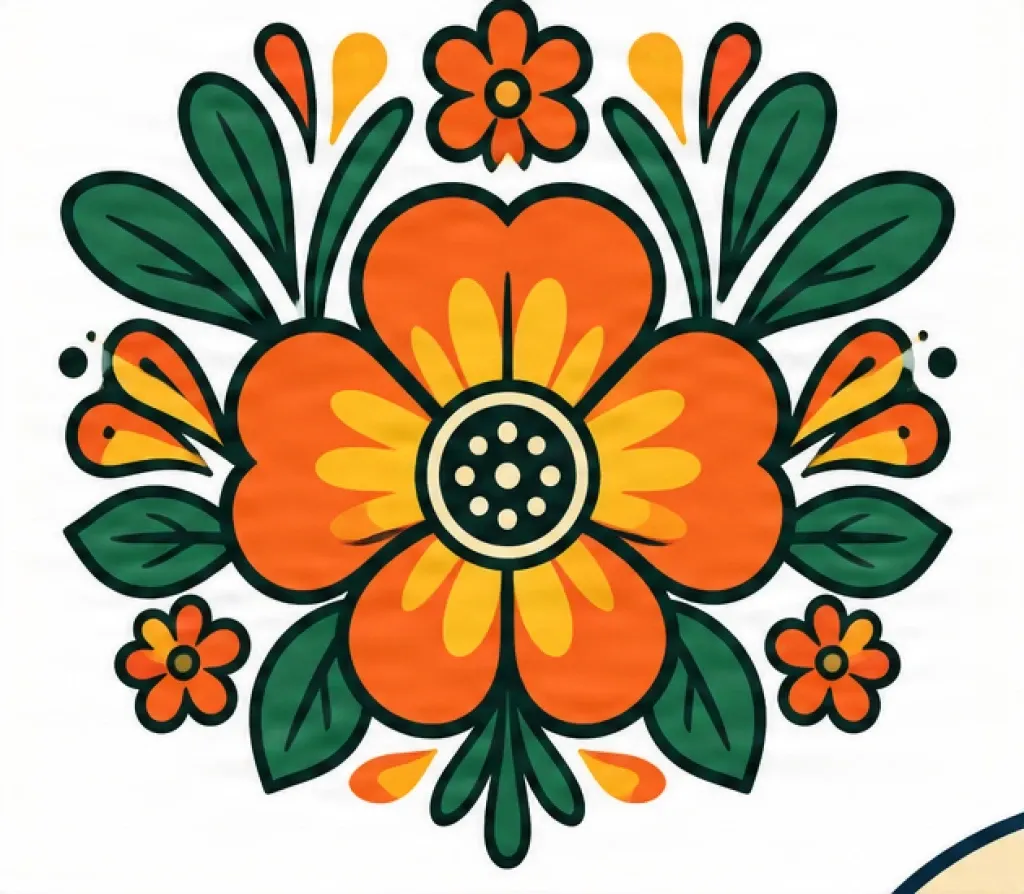
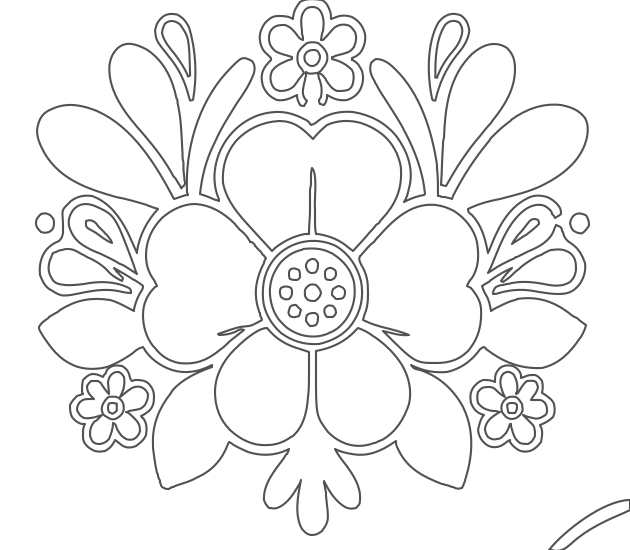
39 ベクターパス
恐竜のシルエットカット
多色のイラストを、木製切り抜き、子供向け装飾、看板、クラフト用テンプレートに適したシンプルなシルエットに変換します。
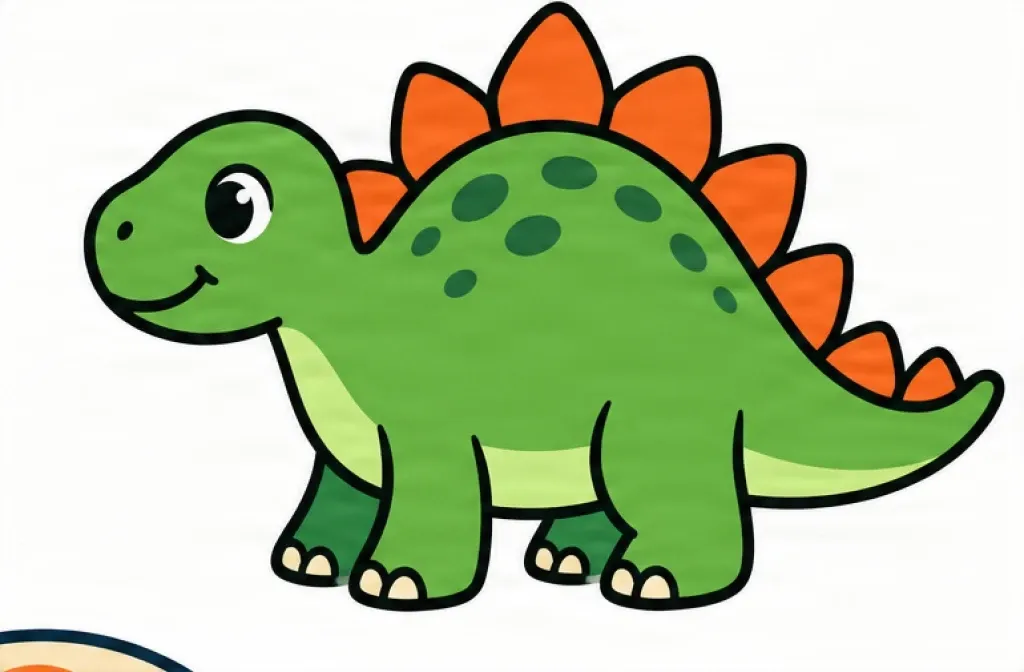

22 ベクターパス
ラスターピクセルからベクターカットパスへ
PNGやJPGはピクセルで構成されています。
多くのレーザー加工ワークフローでは、レーザーソフトが編集可能なジオメトリとして解釈できるベクター輪郭線が必要です。
ImageToLayersは、アートワーク内の目に見える形状をトレースし、SVGパスに変換します。
ラスター画像
- PNG / JPG
- ピクセルベース
- 固定解像度
- フラット化されたアートワーク
ベクター化
- エッジ検出
- 形状トレース
- ジオメトリの簡略化
- SVGパス作成
SVGベクター
- スケーラブルな輪郭線
- 編集可能なジオメトリ
- 再利用可能なファイル
なぜレーザー加工用に画像をSVGへ変換するのか?
ベクター輪郭線の作成
ラスターアートを、ベクタージオメトリとして編集可能な線や形状に変換します。
画質を落とさず拡大・縮小
元のピクセルサイズに依存せず、SVGのサイズを変更できます。
複雑なアートワークの簡略化
カット用にデザインを準備する前に、不要なラスターの詳細を削減します。
パスの編集
対応するベクターソフトで、曲線の調整、形状の削除、ジオメトリの修正が可能です。
デザインの再利用
同じベクターソースを複数のサイズで使用できます。
カット前の確認
レンダリングされた画像だけでなく、実際のSVGパスを表示して確認できます。
ラスター画像 vs ベクターSVG
PNG / JPG
ラスター
- ピクセルで構成
- 固定解像度
- グラデーションやテクスチャを含む
- 幾何学的なパスとしての編集が困難
- 画像彫刻には適していることが多い
SVG
ベクター
- ベクターパスで構成
- スケーラブル
- 編集可能
- 閉じた輪郭線や切り抜きを含む
- 多くのカットやスコアリングのワークフローに適している
LightBurn用SVGファイルの作成
ラスターアートをSVGベクタージオメトリに変換してから、LightBurnにインポートします。
一般的な用途:
インポート後、お使いの機械や素材に合わせて最終的なレーザー設定を行ってください。
速度、出力、パス数、カーフ(切幅)、その他のカット設定はこのコンバーターには含まれていません。
xTool用SVGアートワークの準備
PNGやJPGグラフィックを編集可能なSVGパスに変換してから、xToolソフトウェアでプロジェクトを続行します。
用途:
レーザーカット vs 画像彫刻
レーザーカット
ベクターの輪郭線がレーザーの走行経路を定義します。
最適:
- シルエット
- 切り抜き形状
- 看板
- ステンシル
- オーナメント
- テンプレート
画像彫刻
ラスター画像は、写真や陰影のある彫刻に直接使用できることが多いです。
最適:
- 写真
- グレースケールアート
- 陰影のあるイラスト
- 詳細なラスター画像
ベクタースコアリング / マーキング
SVGパスは、線ベースのスコアリングやベクター彫刻操作にも役立ちます。
物理的な輪郭や形状の内部ジオメトリをカットすることが目的であれば、画像彫刻よりもベクター化の方が適しています。
レーザー加工に最適な画像とは?
エッジがはっきりしたシンプルなアートワークの方が、一般的にクリーンなSVG輪郭線を作成できます。
最適な結果
- シルエット
- 白黒グラフィック
- ロゴ
- ステンシル
- アイコン
- バッジ
- 幾何学デザイン
- シンプルな文字
- 装飾的な切り抜き
- 高コントラストなアートワーク
クリーンアップが必要な場合
- 写真
- グラデーション
- ソフトな影
- 複雑なテクスチャ
- ぼやけた画像
- 低コントラストなアートワーク
- 微細なディテール
- 高圧縮されたJPG
クリーンなパスは、より良いパス
微細なディテールの削減
非常に小さな形状は、不要なベクタージオメトリを作成する可能性があります。
強いコントラストの使用
境界がはっきりしている方がトレースしやすくなります。
シンプルなアートワークから始める
詳細すぎるラスター画像は、多くのパスを生成する可能性があります。
切り抜き形状を優先
最終的なプロジェクトが物理的な切り抜きに依存する場合は、外側と内側の輪郭を分離してください。
SVGパスの確認
ダウンロードする前に、生成されたベクター構造を確認してください。
SVGの背後にあるパスを確認する
レンダリングされたSVGは、元のPNGとほぼ同じに見えることがあります。
しかし、それはファイル構造が同じであることを意味しません。
SVGパス表示を使用して、背後にあるベクター輪郭線を確認してください。
元のPNG
ラスターピクセル
レンダリングされたSVG
見た目は似ている
SVGパス
実際のベクタージオメトリ
これにより、結果がクリーンな輪郭線を含んでいるか、過剰にトレースされた詳細を含んでいるかを確認しやすくなります。
一般的なレーザー加工プロジェクト用のSVGを作成
木製看板
ロゴ、文字、グラフィックをスケーラブルな輪郭線に変換します。
アクリル形状
装飾的または機能的なアクリルパーツのアウトラインを作成します。
オーナメント
シルエットや季節のグラフィックをベクター化します。
ステンシル
高コントラストなアートワークを切り抜きスタイルのベクタージオメトリに変換します。
コースター
幾何学的または装飾的なパターンをSVGパスに変換します。
クラフトテンプレート
シンプルなラスターデザインから再利用可能なベクター形状を作成します。
レーザー加工用に画像をSVGへ変換する方法
画像をアップロード
PNG、JPG、またはWebPグラフィックを選択します。
レーザープリセットを選択
シンプルな輪郭には「Clean Cut」、より詳細なジオメトリには「Detailed Cut」から始めます。
ベクター設定を調整
カラーモード、パススタイル、形状構造、詳細レベルを選択します。
SVGパスを確認
レンダリングプレビューからアウトラインモードに切り替え、生成されたベクタージオメトリを確認します。
SVGをダウンロード
SVGを保存し、レーザーソフトで最終的なジョブの準備を続けます。
本物のベクターSVG — SVGの中にPNGが入っているわけではありません
単にPNGをSVGファイルの中に埋め込むだけでは、アートワークはベクターになりません。
ImageToLayersは、目に見える形状をトレースし、SVGパスとして再構築します。
SVGに埋め込まれたラスター
SVG
└── 埋め込みPNG
ラスターのまま
ベクター化されたSVG
SVG
├── パス
├── パス
├── パス
└── パス
本物のベクタージオメトリ
FAQ
レーザー加工用画像からSVGへの変換に関するFAQ
レーザー加工用に画像をSVGへ変換するにはどうすればよいですか?
PNG、JPG、またはWebP画像をアップロードし、ベクター設定を選択して変換し、SVGパスを確認してからダウンロードします。
レーザー加工用にPNGをSVGへ変換できますか?
はい。シルエット、ロゴ、アイコン、バッジ、シンプルなイラストなどの高コントラストなPNGグラフィックは、ベクタートレースに特に適しています。
LightBurnでSVGを使用できますか?
SVGベクターアートワークをLightBurnなどの対応するレーザーワークフローにインポートし、機械や素材に必要な加工設定を行うことができます。
xToolでSVGを使用できますか?
SVGはベクターデザインワークフローで一般的に使用されており、対応するxToolソフトウェアにインポートできます。
SVGは自動的にカット可能な状態になりますか?
必ずしもそうではありません。コンバーターはベクタージオメトリを作成します。カットする前に、パスを確認し、正しい機械設定を行う必要があります。
どの画像が最も適していますか?
シルエット、ロゴ、ステンシル、白黒グラフィック、エッジがはっきりしたアートワークは、一般的にクリーンなベクター結果が得られます。
写真を変換できますか?
はい、可能ですが、写真は視覚的な詳細が多いため、複雑なSVGジオメトリが生成される可能性があります。カットには、よりシンプルな高コントラストのアートワークの方が実用的です。
なぜSVGにパスが多すぎるのですか?
テクスチャ、グラデーション、アンチエイリアス処理されたエッジ、圧縮アーティファクト、微細なディテールは、追加のトレース形状を作成する可能性があります。よりシンプルな詳細設定や、よりクリーンなソース画像を試してください。
白黒モードを使用すべきですか?
白黒モードは、シルエット、看板、ステンシル、オーナメント、シンプルな切り抜きアートワークの出発点として適しています。
SVGは彫刻にも使えますか?
ベクターSVGパスは、線ベースのスコアリングやベクター彫刻に役立ちます。写真スタイルの彫刻には、ラスター画像を直接使用することが一般的です。
テキストは編集可能なままですか?
ラスター画像内のテキストはベクター形状としてトレースされます。元の編集可能なフォントとしては復元されません。